...
- Inicia sesión como Administrador.
- En el menú lateral, selecciona "Importar" → "Exportación por lotes (ZIP)"
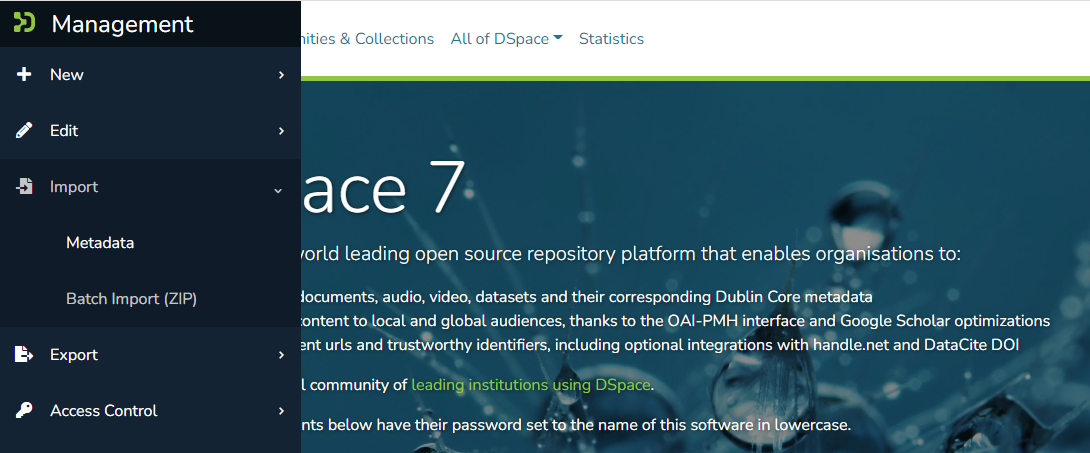
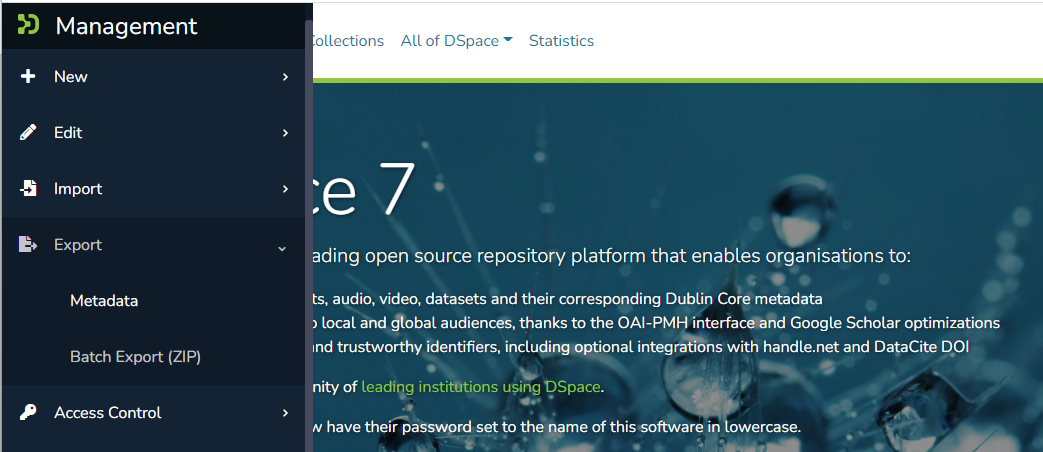
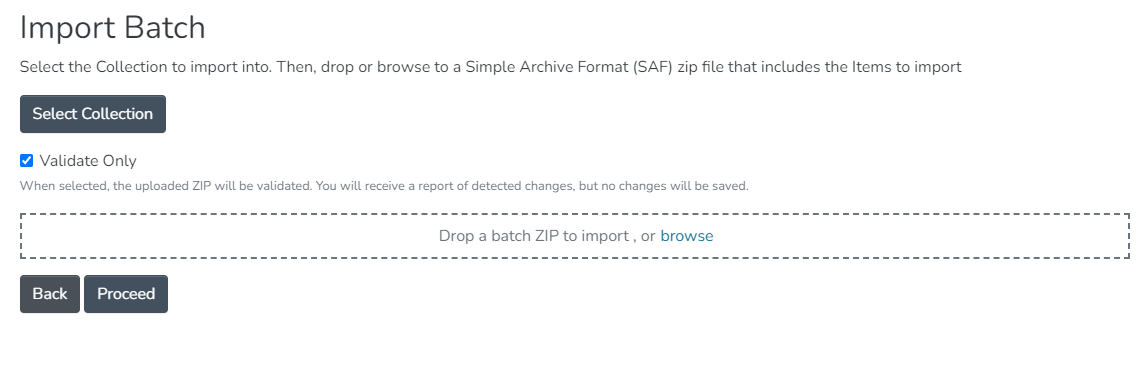
- Desde la página "Importar por lotes":
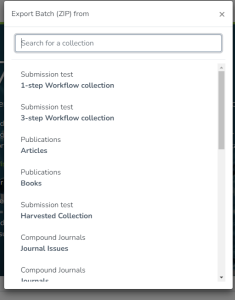
- Selecciona la colección en la que deseas importar.
- Arrastra y suelta el archivo ZIP en el área de carga (o búscalo en tu sistema de archivos).
- Elige si deseas realizar solo una "Validación" o no.
- Cuando está seleccionada, DSpace probará el proceso de importación por lotes, pero no se importará contenido. Esto te permite validar los resultados del proceso antes de realizar la importación real.
- Cuando está desmarcada, DSpace ejecutará la importación por lotes.
- Al hacer clic en "Exportar", se iniciará la exportación por lotes. Esto creará un nuevo "Proceso" que comenzará la exportación. Dependiendo del tamaño de la exportación, este proceso puede tardar algún tiempo en completarse. Puedes actualizar la página para ver el estado actual o volver a la lista de procesos (menú "Procesos" en la barra lateral) para verificar su estado. Una vez que el proceso esté COMPLETADO, verás un registro de los resultados y un archivo ZIP exportado que podrás descargar.
- Todas las exportaciones anteriores se mostrarán en el menú "Procesos" hasta que se elimine su entrada correspondiente. Una vez que estés satisfecho con la exportación y hayas descargado el archivo ZIP, puedes optar por eliminar esa entrada de proceso para liberar espacio de almacenamiento (ya que el archivo ZIP exportado se conservará en DSpace hasta que el proceso sea eliminado). También puedes iniciar un script llamado "process-cleaner" desde la página de Procesos, que permite eliminar en bloque procesos antiguos.
...